Domain livepokern.de kaufen?
Wir ziehen mit dem Projekt
livepokern.de um.
Sind Sie am Kauf der Domain
livepokern.de interessiert?
domain@kv-gmbh.de · 0541-91531010
Domain livepokern.de kaufen?
Wie funktioniert eine Pivot Tabelle in Excel?
Eine Pivot-Tabelle in Excel ermöglicht es, große Datenmengen schnell und einfach zu analysieren und zu organisieren. Man kann Daten nach verschiedenen Kriterien gruppieren, filtern und zusammenfassen, um Trends und Muster zu erkennen. Dazu zieht man die gewünschten Datenfelder in die entsprechenden Bereiche der Pivot-Tabelle, wie Zeilen, Spalten, Werte oder Filter. Anschließend kann man die Daten dynamisch umgruppieren, um verschiedene Perspektiven auf die Daten zu erhalten. Pivot-Tabellen sind ein leistungsstarkes Werkzeug zur Datenanalyse und Berichterstellung in Excel. **
Was ist eine Pivot Tabelle Excel 2016?
Eine Pivot-Tabelle in Excel 2016 ist ein leistungsstarkes Analysewerkzeug, das es ermöglicht, große Datenmengen schnell und einfach zu analysieren und zusammenzufassen. Mit Pivot-Tabellen können Benutzer Daten nach verschiedenen Kriterien gruppieren, filtern und zusammenfassen, um Trends und Muster zu erkennen. Sie können auch Berechnungen wie Summen, Durchschnitte und Prozentanteile auf die Daten anwenden, um Einblicke zu gewinnen. Pivot-Tabellen sind besonders nützlich, wenn es darum geht, komplexe Datenstrukturen zu vereinfachen und aussagekräftige Berichte zu erstellen. Insgesamt sind Pivot-Tabellen ein unverzichtbares Werkzeug für die Datenanalyse in Excel 2016. **

Ähnliche Suchbegriffe für Excel-Power-Pivot-und
Top-Angebote
Produkte zum Begriff Excel-Power-Pivot-und:
-
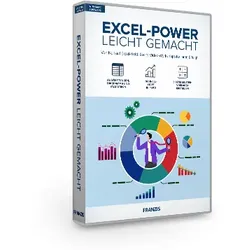
Excel-Power - leicht gemacht - VideolernkurseExcel Videolernkurs: Beherrschen Sie Excel in 6 Modulen ? von den Grundlagen bis zur KI-Unterstützung! Excel ist eines der leistungsfähigsten Programme zur Datenverarbeitung, Kalkulation und Analyse. Doch wie nutzen Sie Excel effizient und zeitsparend? Mit unserem umfassenden Videolernkurs in 6 Modulen lernen Sie Schritt für Schritt alle relevanten Funktionen ? von den ersten Eingaben über komplexe Formeln bis hin zum Einsatz künstlicher Intelligenz. Dieser Kurs richtet sich sowohl an Einsteiger als auch an Fortgeschrittene, die ihre Excel-Kenntnisse erweitern möchten.49,95 €*Versand: 0,00 €Sichere Weiterleitung zum Anbieter
-
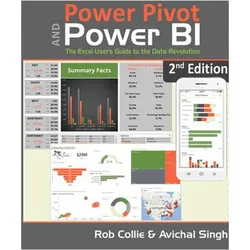
Power Pivot and Power Bi, Ratgeber von Rob Collie, Avichal SinghDer Ratgeber "Power Pivot and Power Bi" bietet eine umfassende Einführung in die Nutzung von Microsoft PowerPivot, einem kostenlosen Excel-Add-On, das es ermöglicht, komplexe Berichte und Analysen zu erstellen. Verfasst von den führenden Experten auf diesem Gebiet, Avichal Singh und Rob Collie, richtet sich das Buch speziell an Excel-Nutzer und vermittelt die DAX-Formeln, die für die Nutzung von PowerPivot entscheidend sind. Die Inhalte sind schrittweise und benutzerfreundlich aufbereitet, sodass Leser in der Lage sind, innerhalb kürzester Zeit Ergebnisse zu erzielen, die zuvor nur mit grossem Aufwand und in Teams möglich waren. Die im Buch enthaltenen Techniken und Best Practices basieren auf jahrelanger Erfahrung aus Schulungen mit Excel-Anwendern weltweit und sind darauf ausgelegt, den Lernprozess zu optimieren. Diese aktualisierte Ausgabe berücksichtigt zudem die neuen Funktionen, die mit Office 2015 eingeführt wurden.34,90 €*Versand: 0,00 €Sichere Weiterleitung zum Anbieter
-
Webinarvideo: Excel-Workshop 2/7 - Gestaltungsmöglichkeiten in ExcelEine Aufzeichnung des Webinars "Excel 2 - Gestaltungsmöglichkeiten in Excel" mit Thomas Dettweiler. Teil 2/7 - Die Gestaltungsmöglichkeiten in Excel: Excel dient primär der Kalkulation von Werten. Dennoch möchte man die Daten optisch mit Rahmen, Ausrichtung, Formen, Bildern, Kopf- & Fußzeilen etc. aufpeppen. Mit wenigen Mausklicks können Sie aus einer langweiligen Tabelle ein anschauliches Angebot/ eine anschauliche Rechnung erstellen oder Ihre Objekte aufpeppen. Als Grundlage wurde Excel 2010 verwendet. Die Beispiele funktionieren ab Version 2007, auch wenn die Optionsleisten ab Version 2013 wieder anders aussehen. Weitere Inhalte : Unterschied der Tabellen-Funktion zur manuellen Gestaltung einer Tabelle Gestaltung von Objektiven und Fotos Seitenlayout inkl. Kopf/Fußzeile und Druckoptionen Inklusive dem fertigen Excel-Beispiel-Sheet!19,00 €*Versand: 0,00 €Sichere Weiterleitung zum Anbieter


-
Wo finde ich die Pivot Tabelle in Excel?
Die Pivot-Tabelle in Excel befindet sich im Menüband unter der Registerkarte "Einfügen". Dort findest du die Option "PivotTable", auf die du klicken musst. Nachdem du darauf geklickt hast, öffnet sich ein Dialogfeld, in dem du den Datenbereich auswählen kannst, den du analysieren möchtest. Anschließend kannst du die Pivot-Tabelle nach deinen Wünschen gestalten und anpassen, um die Daten übersichtlich darzustellen. Die Pivot-Tabelle ist ein leistungsstarkes Werkzeug zur Analyse großer Datenmengen in Excel. **
-
Wie mache ich eine Pivot Tabelle in Excel?
Um eine Pivot-Tabelle in Excel zu erstellen, öffnen Sie zuerst Ihr Excel-Dokument mit den Daten, die Sie analysieren möchten. Klicken Sie dann auf die Registerkarte "Einfügen" in der Menüleiste und wählen Sie "PivotTable" aus. Wählen Sie die Datenquelle aus, die Sie für die Pivot-Tabelle verwenden möchten, und ziehen Sie die Felder in die entsprechenden Bereiche wie Zeilen, Spalten und Werte. Passen Sie dann das Layout und die Formatierung der Pivot-Tabelle nach Bedarf an, um die gewünschten Informationen übersichtlich darzustellen. Schließlich können Sie die Pivot-Tabelle verwenden, um Daten zu analysieren, Zusammenfassungen zu erstellen und Trends zu identifizieren. **
-
Wie erstelle ich eine Pivot-Tabelle in Excel?
Um eine Pivot-Tabelle in Excel zu erstellen, wähle zuerst den Bereich aus, den du analysieren möchtest. Klicke dann auf "Einfügen" und wähle "PivotTable" aus. Wähle die gewünschten Felder aus, die du in der Pivot-Tabelle anzeigen möchtest, und ziehe sie in die entsprechenden Bereiche der Pivot-Tabelle. **
-
Wie erstellt man eine Pivot-Tabelle in Excel?
Um eine Pivot-Tabelle in Excel zu erstellen, öffne zuerst das Excel-Dokument mit den Daten, die du analysieren möchtest. Klicke dann auf "Einfügen" in der Menüleiste und wähle "PivotTable" aus. Ziehe die gewünschten Felder in die Zeilen- und Spaltenbereiche der Pivot-Tabelle, um die Daten zu analysieren. **


Wie erstelle ich eine Pivot-Tabelle in einer Excel-Datei?
Um eine Pivot-Tabelle in Excel zu erstellen, klicke auf "Einfügen" und wähle "PivotTable" aus. Wähle die Datenquelle aus und ziehe die gewünschten Felder in die Zeilen- und Spaltenbereiche. Passe die Pivot-Tabelle nach Bedarf an, indem du Filter hinzufügst oder Berechnungen durchführst. **
Wie berechnet man ein Feld in einer Pivot-Tabelle in Excel?
Um ein Feld in einer Pivot-Tabelle in Excel zu berechnen, klicken Sie mit der rechten Maustaste auf das Feld, das Sie berechnen möchten, und wählen Sie "Feldwertberechnung". Geben Sie dann die gewünschte Berechnung ein, z.B. Summe, Durchschnitt oder Maximalwert. Bestätigen Sie die Eingabe und die Pivot-Tabelle wird das berechnete Feld anzeigen. **
Top-Angebote
Produkte zum Begriff Excel-Power-Pivot-und:
-
Datenanalyse mit Microsoft Power BI und Power Pivot für Excel, Fachbücher von Alberto Ferrari, Marco RussoUm die richtigen Erkenntnisse aus Ihren Daten ziehen zu können, müssen Sie sie richtig modellieren. Microsoft bietet Ihnen starke und zugleich zugängliche Tools für die Datenmodellierung, von Power BI bis Power Pivot für Excel. Wie Sie diese Tools effektiv einsetzen, zeigen Ihnen Alberto Ferrari und Marco Russo, international anerkannte Experten für Datenanalyse mit Microsoft, in diesem Buch. Nach einer kurzen Einführung in das Konzept der Datenmodellierung lernen Sie Schritt für Schritt anhand realer Beispiele mit steigendem Schwierigkeitsgrad, wie Sie einfache Tabellen in umfassende und aussagekräftige Modelle verwandeln. Aus dem Inhalt: - Einführung in die Datenmodellierung - Header/Detail-Tabellen - Denormalisierte Faktentabellen und dimensionsübergreifende Filterung - Datumsdimensionen erstellen - Historische Attribute: langsam und schnell veränderliche Dimensionen - Snapshots.34,90 €*Versand: 0,00 €Sichere Weiterleitung zum Anbieter
-
Excel-Power - leicht gemacht - VideolernkurseExcel Videolernkurs: Beherrschen Sie Excel in 6 Modulen ? von den Grundlagen bis zur KI-Unterstützung! Excel ist eines der leistungsfähigsten Programme zur Datenverarbeitung, Kalkulation und Analyse. Doch wie nutzen Sie Excel effizient und zeitsparend? Mit unserem umfassenden Videolernkurs in 6 Modulen lernen Sie Schritt für Schritt alle relevanten Funktionen ? von den ersten Eingaben über komplexe Formeln bis hin zum Einsatz künstlicher Intelligenz. Dieser Kurs richtet sich sowohl an Einsteiger als auch an Fortgeschrittene, die ihre Excel-Kenntnisse erweitern möchten.49,95 €*Versand: 0,00 €Sichere Weiterleitung zum Anbieter
-
Power Pivot and Power Bi, Ratgeber von Rob Collie, Avichal SinghDer Ratgeber "Power Pivot and Power Bi" bietet eine umfassende Einführung in die Nutzung von Microsoft PowerPivot, einem kostenlosen Excel-Add-On, das es ermöglicht, komplexe Berichte und Analysen zu erstellen. Verfasst von den führenden Experten auf diesem Gebiet, Avichal Singh und Rob Collie, richtet sich das Buch speziell an Excel-Nutzer und vermittelt die DAX-Formeln, die für die Nutzung von PowerPivot entscheidend sind. Die Inhalte sind schrittweise und benutzerfreundlich aufbereitet, sodass Leser in der Lage sind, innerhalb kürzester Zeit Ergebnisse zu erzielen, die zuvor nur mit grossem Aufwand und in Teams möglich waren. Die im Buch enthaltenen Techniken und Best Practices basieren auf jahrelanger Erfahrung aus Schulungen mit Excel-Anwendern weltweit und sind darauf ausgelegt, den Lernprozess zu optimieren. Diese aktualisierte Ausgabe berücksichtigt zudem die neuen Funktionen, die mit Office 2015 eingeführt wurden.34,90 €*Versand: 0,00 €Sichere Weiterleitung zum Anbieter
-
Wie funktioniert eine Pivot Tabelle in Excel?
Eine Pivot-Tabelle in Excel ermöglicht es, große Datenmengen schnell und einfach zu analysieren und zu organisieren. Man kann Daten nach verschiedenen Kriterien gruppieren, filtern und zusammenfassen, um Trends und Muster zu erkennen. Dazu zieht man die gewünschten Datenfelder in die entsprechenden Bereiche der Pivot-Tabelle, wie Zeilen, Spalten, Werte oder Filter. Anschließend kann man die Daten dynamisch umgruppieren, um verschiedene Perspektiven auf die Daten zu erhalten. Pivot-Tabellen sind ein leistungsstarkes Werkzeug zur Datenanalyse und Berichterstellung in Excel. **
-
Was ist eine Pivot Tabelle Excel 2016?
Eine Pivot-Tabelle in Excel 2016 ist ein leistungsstarkes Analysewerkzeug, das es ermöglicht, große Datenmengen schnell und einfach zu analysieren und zusammenzufassen. Mit Pivot-Tabellen können Benutzer Daten nach verschiedenen Kriterien gruppieren, filtern und zusammenfassen, um Trends und Muster zu erkennen. Sie können auch Berechnungen wie Summen, Durchschnitte und Prozentanteile auf die Daten anwenden, um Einblicke zu gewinnen. Pivot-Tabellen sind besonders nützlich, wenn es darum geht, komplexe Datenstrukturen zu vereinfachen und aussagekräftige Berichte zu erstellen. Insgesamt sind Pivot-Tabellen ein unverzichtbares Werkzeug für die Datenanalyse in Excel 2016. **
-
Wo finde ich die Pivot Tabelle in Excel?
Die Pivot-Tabelle in Excel befindet sich im Menüband unter der Registerkarte "Einfügen". Dort findest du die Option "PivotTable", auf die du klicken musst. Nachdem du darauf geklickt hast, öffnet sich ein Dialogfeld, in dem du den Datenbereich auswählen kannst, den du analysieren möchtest. Anschließend kannst du die Pivot-Tabelle nach deinen Wünschen gestalten und anpassen, um die Daten übersichtlich darzustellen. Die Pivot-Tabelle ist ein leistungsstarkes Werkzeug zur Analyse großer Datenmengen in Excel. **
-
Wie mache ich eine Pivot Tabelle in Excel?
Um eine Pivot-Tabelle in Excel zu erstellen, öffnen Sie zuerst Ihr Excel-Dokument mit den Daten, die Sie analysieren möchten. Klicken Sie dann auf die Registerkarte "Einfügen" in der Menüleiste und wählen Sie "PivotTable" aus. Wählen Sie die Datenquelle aus, die Sie für die Pivot-Tabelle verwenden möchten, und ziehen Sie die Felder in die entsprechenden Bereiche wie Zeilen, Spalten und Werte. Passen Sie dann das Layout und die Formatierung der Pivot-Tabelle nach Bedarf an, um die gewünschten Informationen übersichtlich darzustellen. Schließlich können Sie die Pivot-Tabelle verwenden, um Daten zu analysieren, Zusammenfassungen zu erstellen und Trends zu identifizieren. **
Ähnliche Suchbegriffe für Excel-Power-Pivot-und
-
Webinarvideo: Excel-Workshop 2/7 - Gestaltungsmöglichkeiten in ExcelEine Aufzeichnung des Webinars "Excel 2 - Gestaltungsmöglichkeiten in Excel" mit Thomas Dettweiler. Teil 2/7 - Die Gestaltungsmöglichkeiten in Excel: Excel dient primär der Kalkulation von Werten. Dennoch möchte man die Daten optisch mit Rahmen, Ausrichtung, Formen, Bildern, Kopf- & Fußzeilen etc. aufpeppen. Mit wenigen Mausklicks können Sie aus einer langweiligen Tabelle ein anschauliches Angebot/ eine anschauliche Rechnung erstellen oder Ihre Objekte aufpeppen. Als Grundlage wurde Excel 2010 verwendet. Die Beispiele funktionieren ab Version 2007, auch wenn die Optionsleisten ab Version 2013 wieder anders aussehen. Weitere Inhalte : Unterschied der Tabellen-Funktion zur manuellen Gestaltung einer Tabelle Gestaltung von Objektiven und Fotos Seitenlayout inkl. Kopf/Fußzeile und Druckoptionen Inklusive dem fertigen Excel-Beispiel-Sheet!19,00 €*Versand: 0,00 €Sichere Weiterleitung zum Anbieter
-
Webinarvideo: Excel-Workshop 3/7 - Diagramme in Excel erstellenEine Aufzeichnung des Webinars "Excel 3 - Diagramme erstellen und richtig einsetzen" mit Thomas Dettweiler. Teil 3/7 - Diagramme in Excel erstellen: In diesem Webinar geht es um die Diagrammbearbeitung. Neben den verschiedenen Diagrammtypen zeigen wir Ihnen, wie schnell und einfach Sie die Darstellung auf Ihre eigenen Wunschfarben abändern und das Layout des Diagramms verändern. Als Grundlage wurde Excel 2010 verwendet. Die Beispiele funktionieren ab Version 2007, auch wenn die Optionsleisten ab Version 2013 wieder anders aussehen. Weitere Inhalte Erstellen eines eigenen Diagrammlayout/-Designs Diagramm mit zwei Skalen bzw. unterschiedlichen Formaten Weitere Formatierungsmöglichkeiten Inklusive dem fertigen Excel-Beispiel-Sheet!19,00 €*Versand: 0,00 €Sichere Weiterleitung zum Anbieter
-
SPORTNOW Pokerkoffer abschließbar Pokerset mit Koffer 300 Chips Karten 5 Würfel DealerEntdecken Sie unser faszinierendes SPORTNOW Poker Set, welches Ihnen das Vegas-Feeling direkt ins Wohnzimmer bringt. Mit 300 professionellen Pokerchips, einem Kartenmischer und einer Kartenbox sorgt es für spannende Wettmomente. Praktisch in einem tragbaren Koffer verstaut, sind die Pokerchips stets einsatzbereit und gut sortiert. Ideal für packende Casinonächte mit Freunden und Familie, um Spielnächte durch ein unterhaltsames Pokererlebnis zu bereichern. Beschreibung: - Komplettset mit 300 Pokerchips, zwei Kartendecks, fünf Acrylwürfeln, Dealer-Button, Small Blind-Button, Big Blind-Button, Matte und drei Chiphaltern- Chips: 60 weiße Chips, 60 rote Chips, 60 blaue Chips, 60 grüne Chips, 60 schwarze Chips- Kartenmischer und Kartenschlitten des Poker Sets für einfaches und faires Spiel- Leichtes ABS-Gehäuse mit Schaumstoffpolstern zum Schutz der Chips- Das Gehäuse ist mit schützenden Aluminiumecken und -polstern ausgestattet- Geeignet für bis zu 8 Spieler für Texas Hold'em - Farbe: Silber- Material: Aluminium, ABS, PS, Acryl- Kofferabmessungen: 36L x 30B x 15H cm- Mattenabmessungen: 90L x 60B cm- Chip: Ø40 x 3,2H mm, 11,5 Gramm- Dealer Button: Ø49 x 5H mm, 13 Gramm- Blind Button: Ø48 x 4H mm, 6,5 Gramm Lieferumfang: ● 300 x Pokerchip● 2 x Kartenspiel● 5 x Würfel● 1 x Dealer-Button● 1 x Small Blind-Button● 1 x Big Blind-Button● 1 x Kartenmischgerät● 1 x Kartenschlitten● 3 x Chiphalter● 1 x Matte● 1 x Tragetasche● 1 x Bedienungsanleitung40,99 €*Versand: 5,95 €Sichere Weiterleitung zum Anbieter
-
Wie erstelle ich eine Pivot-Tabelle in Excel?
Um eine Pivot-Tabelle in Excel zu erstellen, wähle zuerst den Bereich aus, den du analysieren möchtest. Klicke dann auf "Einfügen" und wähle "PivotTable" aus. Wähle die gewünschten Felder aus, die du in der Pivot-Tabelle anzeigen möchtest, und ziehe sie in die entsprechenden Bereiche der Pivot-Tabelle. **
-
Wie erstellt man eine Pivot-Tabelle in Excel?
Um eine Pivot-Tabelle in Excel zu erstellen, öffne zuerst das Excel-Dokument mit den Daten, die du analysieren möchtest. Klicke dann auf "Einfügen" in der Menüleiste und wähle "PivotTable" aus. Ziehe die gewünschten Felder in die Zeilen- und Spaltenbereiche der Pivot-Tabelle, um die Daten zu analysieren. **
-
Wie erstelle ich eine Pivot-Tabelle in einer Excel-Datei?
Um eine Pivot-Tabelle in Excel zu erstellen, klicke auf "Einfügen" und wähle "PivotTable" aus. Wähle die Datenquelle aus und ziehe die gewünschten Felder in die Zeilen- und Spaltenbereiche. Passe die Pivot-Tabelle nach Bedarf an, indem du Filter hinzufügst oder Berechnungen durchführst. **
-
Wie berechnet man ein Feld in einer Pivot-Tabelle in Excel?
Um ein Feld in einer Pivot-Tabelle in Excel zu berechnen, klicken Sie mit der rechten Maustaste auf das Feld, das Sie berechnen möchten, und wählen Sie "Feldwertberechnung". Geben Sie dann die gewünschte Berechnung ein, z.B. Summe, Durchschnitt oder Maximalwert. Bestätigen Sie die Eingabe und die Pivot-Tabelle wird das berechnete Feld anzeigen. **
* Alle Preise verstehen sich inklusive der gesetzlichen Mehrwertsteuer und ggf. zuzüglich Versandkosten. Die Angebotsinformationen basieren auf den Angaben des jeweiligen Shops und werden über automatisierte Prozesse aktualisiert. Eine Aktualisierung in Echtzeit findet nicht statt, so dass es im Einzelfall zu Abweichungen kommen kann. ** Hinweis: Teile dieses Inhalts wurden von KI erstellt.