Domain livepokern.de kaufen?
Wir ziehen mit dem Projekt
livepokern.de um.
Sind Sie am Kauf der Domain
livepokern.de interessiert?
domain@kv-gmbh.de · 0541-91531010
Domain livepokern.de kaufen?
Was sind die wesentlichen Vorteile von CLI (Command Line Interface) gegenüber grafischen Benutzeroberflächen? Welche praktischen Anwendungsfälle gibt es für die Verwendung von CLI?
Die wesentlichen Vorteile von CLI sind Effizienz, Flexibilität und Skalierbarkeit. Praktische Anwendungsfälle für die Verwendung von CLI sind die Automatisierung von Aufgaben, das Arbeiten auf entfernten Servern und die Durchführung von komplexen Befehlen. **
Was sind die grundlegenden Vorteile und Einsatzmöglichkeiten einer CLI (Command Line Interface)?
Die CLI ermöglicht schnelle und effiziente Befehlseingaben über die Tastatur. Sie erlaubt die Automatisierung von Aufgaben durch Skripte und die Verwendung von Befehlen in Kombination. Die CLI ist plattformunabhängig und erfordert weniger Ressourcen im Vergleich zu grafischen Benutzeroberflächen. **

Ähnliche Suchbegriffe für Cli
Top-Angebote
Produkte zum Begriff Cli:
-
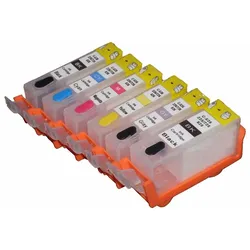
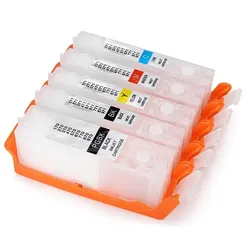
6 wiederbefüllbare Tintenpatronen Canon PGI-530 & CLI-531 mit (Auto) Reset Chips6 wiederbefüllbare Tintenpatronen Canon PGI-530 & CLI-531 schwarz, cyan, magenta, gelb, grau Nachfüllbare Druckerpatronen mit (Auto) Reset Chips für Canon Pixma TS8500, TS8550, TS8551, TS8552, TS8700, TS8750, TS8751. Ersetzen die Canon Druckerpatronen PGI-530PGBK, CLI-531BK, CLI-531C, CLI-531M, CLI-531Y, CLI-531GY Füllmengen: PGI-530 black 22 ml, CLI-531 cyan, magenta, yellow, black, grau jeweils 12 ml. Diese Nachfüllpatronen sind mit (Auto) Reset Chips bestückt. Sie zeigen nur bei der ersten Verwendung den Füllstand der Patronen an. Danach werden sie vom Drucker als voll erkannt, zeigen den Füllstand aber nicht mehr an. Siehe Tab "Hinweis". Einfacher gehts nicht: Patrone(n) mit Tinte befüllen, Befüllöffnung schließen, drucken bis Patrone(n) wieder leer ist, dann einfach wieder entnehmen, erneut befüllen und weiterdrucken. Der (Auto-)Reset-Chip auf der Patrone sorgt dabei dafür, dass die Patrone nach dem Befüllen vom Drucker erkannt wird. Es wird kein Chipresetter benötigt. Dieser Vorgang lässt sich beliebig oft wiederholen! Hinweis zur Verwendung und zum Reset-Vorgang: Einfachste Befüllung im Gegensatz zu den Originalpatronen! Befüllt werden diese Druckerpatronen durch das Einfüllloch. Hierzu einfach den farbigen Stopfen entfernen und Tinte einfüllen. Danach das Einfüllloch mit dem vorher entnommenen Stopfen wieder verschließen. Es sollte grundsätzlich der gesamte Patronensatz getauscht werden. Vor dem Druckvorgang muss der farbige Streifen mit der Beschriftung "Pull" ODER der transparente Stopfen der Patrone entfernt werden. Dies ist nötig für den Druckausgleich in der Patrone, damit beim Drucken kein Unterdruck entsteht, der den Tintenfluss behindert. Nach jedem Befüllen und Einsetzen erkennt der Drucker die Patrone automatisch, zeigt aber ab der zweiten Befüllung keinen Füllstand mehr an**. Wir raten dringend, gelegentlich nachzuschauen, ob sich noch ausreichend Tinte in den Patronen befindet und gegebenenfalls vorzeitig nachzufüllen. Bitte beachten, dass in diesen Patronen nur passende Tinten für den jeweiligen Drucker verwendet werden! Universaltinten oder Tinten für andere Drucksysteme beeinträchtigen nicht nur die Druckqualität sondern auch die Funktionsweise des Druckers dahingehend, dass der Druckkopf Schaden nehmen kann. ** DEAKTIVIERUNG DER FÜLLSTANDSANZEIGE Nach der zweiten Befüllung erhält man zu jeder Patrone am Druckerdisplay die Meldung 1730, dass die Tinte leer ist oder es sich um eine gefälschte Canon Patrone handelt, zusammen mit der Frage, ob die Patrone als neue, unverwendete Canon Originalpatrone gekauft wurde? Dies muss UNBEDINGT mit „NEIN“ beantwortet werden. Dann Bestätigung mit „OK“. Danach mindestens 5 Sekunden lang STOPP drücken. Die Füllstandsanzeige ist nun abgeschaltet. Dieser Vorgang muss bei der zweiten Befüllung für jede Patrone ein Mal gemacht werden. Danach bleibt die Anzeige für diese Patronen deaktiviert. Sobald Sie andere Patronen egal welcher Bauart einsetzen, wird die Füllstandsanzeige automatisch wieder aktiviert. Dies ist kein Produkt des Druckerherstellers. Alle Hersteller- und Markennamen dienen nur zur Kenntlichmachung der Kompatibilität und sind Eigentum der jeweiligen Rechteinhaber.35,90 €*Versand: 5,95 €Sichere Weiterleitung zum Anbieter
-
6 wiederbefüllbare Tintenpatronen Canon PGI-525 & CLI-526 mit Auto Reset Chips6 wiederbefüllbare Tintenpatronen Canon PGI-525 & CLI-526 schwarz, cyan, magenta, gelb, grau. Nachfüllbare Druckerpatronen mit Auto Reset Chips für Canon Pixma MG6150, MG6250, MG8150, MG8240, MG8250. Ersetzen die Canon Druckerpatronen PGI-525 black, CLI-526 black, cyan, magenta, yellow, grey. Füllmengen: PGI-525 black 19 ml, CLI-526 cyan, magenta, yellow, black, gray jeweils 9 ml. Die Nachfüllpatronen sind mit AUTO-RESET-CHIPS bestückt. Sie resetten sich nach jedem Befüllen selbständig und zeigen dann erneut den Füllstand an. Einfacher gehts nicht: Patrone(n) mit Tinte befüllen, Befüllöffnung schließen, drucken bis Patrone(n) wieder leer ist, dann einfach wieder entnehmen, erneut befüllen und weiterdrucken. Der Auto-Reset-Chip auf der Patrone sorgt dafür, dass der Füllstand der Patrone wieder auf "VOLL" gesetzt und die Patrone vom Drucker erkannt wird. Es wird kein zusätzlicher Chipresetter benötigt! Dieser Vorgang lässt sich beliebig oft wiederholen! Hinweis zur Verwendung und zum Reset-Vorgang: Einfachste Befüllung im Gegensatz zu den Originalpatronen! Befüllt werden diese Patronen durch das Einfüllloch. Hierzu einfach den farbigen Stopfen entfernen und Tinte einfüllen. Danach das Einfüllloch mit dem vorher entnommenen Stopfen wieder verschließen. Es sollte grundsätzlich der gesamte Patronensatz getauscht werden. Vor dem Druckvorgang muss der farbige Streifen mit der Beschriftung "Pull" ODER der transparente Stopfen der Patrone entfernt werden. Dies ist nötig für den Druckausgleich in der Patrone, damit beim Drucken kein Unterdruck entsteht, der den Tintenfluss behindert. Wenn der Drucker auffordert, eine Patrone zu tauschen, sollte man diese Patrone entnehmen und Tinte nachfüllen. Nach dem Einsetzen resettet sich der Chip automatisch. Nimmt man die Patrone zu früh aus dem Drucker, also vor der Aufforderung des Druckers, erfolgt KEIN Reset. Der Tintenstand bleibt dann auch nach dem Befüllen der Patrone unverändert. Bitte beachten, dass in diesen Patronen nur passende Tinten für den jeweiligen Drucker verwendet werden! Universaltinten oder Tinten für andere Drucksysteme beeinträchtigen nicht nur die Druckqualität sondern auch die Funktionsweise des Druckers dahingehend, dass der Druckkopf Schaden nehmen kann. Dies ist kein Produkt des Druckerherstellers. Alle Hersteller- und Markennamen dienen nur zur Kenntlichmachung der Kompatibilität und sind Eigentum der jeweiligen Rechteinhaber.23,90 €*Versand: 5,95 €Sichere Weiterleitung zum Anbieter
-
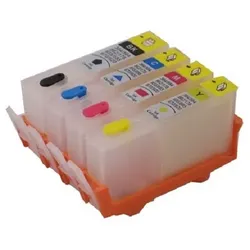
4 wiederbefüllbare Tintenpatronen Canon PGI-5 & CLI-8 mit Auto Reset Chips4 wiederbefüllbare Tintenpatronen Canon PGI-5 black & CLI-8 cyan, magenta, gelb. Nachfüllbare Druckerpatronen mit Auto Reset Chips für Canon Pixma IP3300, IP3500, MP510, MP520 Ersetzen die Canon Patronen PGI-5 black CLI-8 cyan, magenta, yellow. Die Nachfüllpatronen sind mit AUTO-RESET-CHIPS bestückt. Sie resetten sich nach jedem Befüllen selbständig und zeigen dann erneut den Füllstand an. Einfacher gehts nicht: Patrone(n) mit Tinte befüllen, Befüllöffnung schließen, drucken bis Patrone(n) wieder leer ist, dann einfach wieder entnehmen, erneut befüllen und weiterdrucken. Der Auto-Reset-Chip auf der Patrone sorgt dafür, dass der Füllstand der Patrone wieder auf "VOLL" gesetzt und die Patrone vom Drucker erkannt wird. Es wird kein zusätzlicher Chipresetter benötigt! Dieser Vorgang lässt sich beliebig oft wiederholen! Hinweis zur Verwendung und zum Reset-Vorgang: Einfachste Befüllung im Gegensatz zu den Originalpatronen! Befüllt werden diese Patronen durch das Einfüllloch. Hierzu einfach den farbigen Stopfen entfernen und Tinte einfüllen. Danach das Einfüllloch mit dem vorher entnommenen Stopfen wieder verschließen. Es sollte grundsätzlich der gesamte Patronensatz getauscht werden. Vor dem Druckvorgang muss der farbige Streifen mit der Beschriftung "Pull" ODER der transparente Stopfen der Patrone entfernt werden. Dies ist nötig für den Druckausgleich in der Patrone, damit beim Drucken kein Unterdruck entsteht, der den Tintenfluss behindert. Wenn der Drucker auffordert, eine Patrone zu tauschen, sollte man diese Patrone entnehmen und Tinte nachfüllen. Nach dem Einsetzen resettet sich der Chip automatisch. Nimmt man die Patrone zu früh aus dem Drucker, also vor der Aufforderung des Druckers, erfolgt KEIN Reset. Der Tintenstand bleibt dann auch nach dem Befüllen der Patrone unverändert. Bitte beachten, dass in diesen Patronen nur passende Tinten für den jeweiligen Drucker verwendet werden! Universaltinten oder Tinten für andere Drucksysteme beeinträchtigen nicht nur die Druckqualität sondern auch die Funktionsweise des Druckers dahingehend, dass der Druckkopf Schaden nehmen kann. Dies ist kein Produkt des Druckerherstellers. Alle Hersteller- und Markennamen dienen nur zur Kenntlichmachung der Kompatibilität und sind Eigentum der jeweiligen Rechteinhaber.15,90 €*Versand: 5,95 €Sichere Weiterleitung zum Anbieter
-
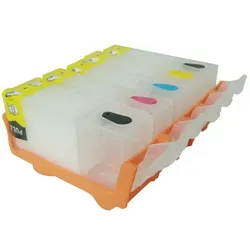
5 wiederbefüllbare Tintenpatronen Canon PGI-520 & CLI-521 mit Auto Reset Chips5 wiederbefüllbare Tintenpatronen Canon PGI-520 & CLI-521 schwarz, cyan, magenta, gelb. Nachfüllbare Druckerpatronen mit Auto Reset Chips für Canon Pixma IP3600, IP4600, IP4600 X, IP4700 Canon Pixma MP540, MP550, MP560, MP620, MP630, MP640, MP640 R, MP980, MP990 Canon Pixma MX860, MX870 Ersetzen die Originalpatronen PGI-520 black, CLI-521 black, cyan, magenta, yellow. Füllmengen: PGI-520 black 19 ml, CLI-521 cyan, magenta, yellow, black jeweils 9 ml. Die Nachfüllpatronen sind mit AUTO-RESET-CHIPS bestückt. Sie resetten sich nach jedem Befüllen selbständig und zeigen dann erneut den Füllstand an. Einfacher gehts nicht: Patrone(n) mit Tinte befüllen, Befüllöffnung schließen, drucken bis Patrone(n) wieder leer ist, dann einfach wieder entnehmen, erneut befüllen und weiterdrucken. Der Auto-Reset-Chip auf der Patrone sorgt dafür, dass der Füllstand der Patrone wieder auf "VOLL" gesetzt und die Patrone vom Drucker erkannt wird. Es wird kein zusätzlicher Chipresetter benötigt! Dieser Vorgang lässt sich beliebig oft wiederholen! Hinweis zur Verwendung und zum Reset-Vorgang: Einfachste Befüllung im Gegensatz zu den Originalpatronen! Befüllt werden diese Patronen durch das Einfüllloch. Hierzu einfach den farbigen Stopfen entfernen und Tinte einfüllen. Danach das Einfüllloch mit dem vorher entnommenen Stopfen wieder verschließen. Es sollte grundsätzlich der gesamte Patronensatz getauscht werden. Vor dem Druckvorgang muss der farbige Streifen mit der Beschriftung "Pull" ODER der transparente Stopfen der Patrone entfernt werden. Dies ist nötig für den Druckausgleich in der Patrone, damit beim Drucken kein Unterdruck entsteht, der den Tintenfluss behindert. Wenn der Drucker auffordert, eine Patrone zu tauschen, sollte man diese Patrone entnehmen und Tinte nachfüllen. Nach dem Einsetzen resettet sich der Chip automatisch. Nimmt man die Patrone zu früh aus dem Drucker, also vor der Aufforderung des Druckers, erfolgt KEIN Reset. Der Tintenstand bleibt dann auch nach dem Befüllen der Patrone unverändert. Bitte beachten, dass in diesen Patronen nur passende Tinten für den jeweiligen Drucker verwendet werden! Universaltinten oder Tinten für andere Drucksysteme beeinträchtigen nicht nur die Druckqualität sondern auch die Funktionsweise des Druckers dahingehend, dass der Druckkopf Schaden nehmen kann. Dies ist kein Produkt des Druckerherstellers. Alle Hersteller- und Markennamen dienen nur zur Kenntlichmachung der Kompatibilität und sind Eigentum der jeweiligen Rechteinhaber.19,90 €*Versand: 5,95 €Sichere Weiterleitung zum Anbieter

-
Wie können CLI-Befehle effizient genutzt werden, um komplexe Aufgaben in Betriebssystemen zu automatisieren?
CLI-Befehle können in Skripten verwendet werden, um wiederkehrende Aufgaben automatisiert auszuführen. Durch die Verkettung von Befehlen können komplexe Abläufe erstellt werden. Die Verwendung von Variablen und Schleifen ermöglicht eine effiziente Automatisierung von Prozessen. **
-
Was ist der Unterschied zwischen MS-DOS und dem Windows NT Kernel CLI?
MS-DOS ist ein Betriebssystem, das in den 1980er und 1990er Jahren weit verbreitet war und eine Befehlszeilenschnittstelle (CLI) hatte. Es war jedoch ein einfaches und textbasiertes Betriebssystem ohne moderne Funktionen wie Multitasking oder eine grafische Benutzeroberfläche. Der Windows NT Kernel CLI hingegen ist ein Teil des Windows-Betriebssystems, das auf dem Windows NT-Kernel basiert. Es bietet eine erweiterte Befehlszeilenschnittstelle mit zusätzlichen Funktionen und Unterstützung für moderne Betriebssystemfunktionen wie Multitasking, Netzwerkverbindungen und Dateisystemverwaltung. Insgesamt ist der Windows NT Kernel CLI viel leistungsfähiger und funktionsreicher als MS-DOS, da es auf einem fortschrittlicheren Bet **
-
Welche Vorteile bietet die Verwendung von CLI (Command Line Interface) gegenüber grafischen Benutzeroberflächen?
CLI ist schneller und effizienter für erfahrene Benutzer, da sie komplexe Aufgaben mit weniger Mausklicks erledigen können. Es benötigt weniger Systemressourcen im Vergleich zu grafischen Benutzeroberflächen, was es ideal für Server und ältere Computer macht. CLI ermöglicht die Automatisierung von Aufgaben durch Skripte und Befehlszeilenoptionen. **
-
Was sind die grundlegenden Funktionen und Vorteile von CLI (Command Line Interface) in der Computerprogrammierung?
Die grundlegenden Funktionen von CLI in der Computerprogrammierung sind die Möglichkeit, Befehle direkt an das Betriebssystem zu senden, die Ausführung von Aufgaben zu automatisieren und die Interaktion mit dem Computer ohne grafische Benutzeroberfläche zu ermöglichen. Die Vorteile von CLI sind unter anderem die Effizienz bei der Durchführung von Aufgaben, die Flexibilität bei der Anpassung von Befehlen und die Möglichkeit, komplexe Operationen schnell und präzise auszuführen. **

Wie installiere ich WelleIO und Welle CLI mit CMake auf dem Raspberry Pi 4?
Um WelleIO und Welle CLI mit CMake auf dem Raspberry Pi 4 zu installieren, müssen Sie zunächst sicherstellen, dass CMake auf Ihrem Raspberry Pi installiert ist. Verwenden Sie dann das Terminal, um das WelleIO-Repository herunterzuladen und in das Verzeichnis zu wechseln. Führen Sie schließlich den Befehl "cmake ." aus, gefolgt von "make" und "sudo make install", um WelleIO und Welle CLI zu kompilieren und zu installieren. **
Was sind die wichtigsten Funktionen und Vorteile von CLI (Command Line Interface) in der IT-Infrastruktur?
Die wichtigsten Funktionen von CLI sind die Möglichkeit, Befehle direkt an das Betriebssystem zu senden, die Automatisierung von Aufgaben durch Skripte und die effiziente Verwaltung von Systemressourcen. Die Vorteile von CLI sind die schnelle Ausführung von Befehlen, die geringere Ressourcennutzung im Vergleich zu grafischen Benutzeroberflächen und die Möglichkeit, remote auf Systeme zuzugreifen. **
Top-Angebote
Produkte zum Begriff Cli:
-
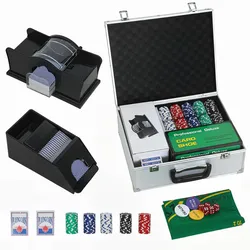
SPORTNOW Pokerkoffer abschließbar Pokerset mit Koffer 300 Chips Karten 5 Würfel DealerEntdecken Sie unser faszinierendes SPORTNOW Poker Set, welches Ihnen das Vegas-Feeling direkt ins Wohnzimmer bringt. Mit 300 professionellen Pokerchips, einem Kartenmischer und einer Kartenbox sorgt es für spannende Wettmomente. Praktisch in einem tragbaren Koffer verstaut, sind die Pokerchips stets einsatzbereit und gut sortiert. Ideal für packende Casinonächte mit Freunden und Familie, um Spielnächte durch ein unterhaltsames Pokererlebnis zu bereichern. Beschreibung: - Komplettset mit 300 Pokerchips, zwei Kartendecks, fünf Acrylwürfeln, Dealer-Button, Small Blind-Button, Big Blind-Button, Matte und drei Chiphaltern- Chips: 60 weiße Chips, 60 rote Chips, 60 blaue Chips, 60 grüne Chips, 60 schwarze Chips- Kartenmischer und Kartenschlitten des Poker Sets für einfaches und faires Spiel- Leichtes ABS-Gehäuse mit Schaumstoffpolstern zum Schutz der Chips- Das Gehäuse ist mit schützenden Aluminiumecken und -polstern ausgestattet- Geeignet für bis zu 8 Spieler für Texas Hold'em - Farbe: Silber- Material: Aluminium, ABS, PS, Acryl- Kofferabmessungen: 36L x 30B x 15H cm- Mattenabmessungen: 90L x 60B cm- Chip: Ø40 x 3,2H mm, 11,5 Gramm- Dealer Button: Ø49 x 5H mm, 13 Gramm- Blind Button: Ø48 x 4H mm, 6,5 Gramm Lieferumfang: ● 300 x Pokerchip● 2 x Kartenspiel● 5 x Würfel● 1 x Dealer-Button● 1 x Small Blind-Button● 1 x Big Blind-Button● 1 x Kartenmischgerät● 1 x Kartenschlitten● 3 x Chiphalter● 1 x Matte● 1 x Tragetasche● 1 x Bedienungsanleitung40,99 €*Versand: 5,95 €Sichere Weiterleitung zum Anbieter
-
0,5 Liter Sensient Tinte CDB-2400 schwarz für Canon CLI-581, CLI-571, CLI-551, CLI-526, CLI-521, CLI0,5 Liter Sensient Tinte CDB-2400 black für Canon CLI-8, CLI-521, CLI-526, CLI-551, CLI-571, CLI-581 - IJC-2200 Sensient Tinte schwarz zum Befüllen der Canon Patronen CLI-521, CLI-526, CLI-551, CLI-571, CLI-581, CLI-8 Premium-Markentinte!Menge: 500 ml Geeignet für die Patronen der Drucker Canon Pixma TR7500, TR7520, TR7550, TR8500, TR8520, TR8550 Canon Pixma TS6100, TS6150, TS6151, TS6200, TS6220, TS6240, TS6241, TS6250, TS6251, TS6300, TS6350, TS6351, TS705, TS8100, TS8120, TS8150, TS8151, TS8152, TS8200, TS8220, TS8240, TS8241, TS8242, TS8250, TS8251, TS8252, TS8300, TS8350, TS8351, TS8352, TS9100, TS9120, TS9150, TS9155, TS9500, TS9520, TS9521, TS9540, TS9541, TS9550, TS9551 Canon Pixma MG5750, MG5751, MG5752, MG5753, MG6851, MG6852, MG6853, MG7750, MG7751, MG7752, MG7753 Canon Pixma TS5050, TS5051, TS5053, TS5055, TS6050, TS6051, TS6052, TS8050, TS8051, TS8052, TS8053, TS9050, TS9055 Canon Pixma IP7240, IP7250, IP5720, IP8750 Canon Pixma IX6820, IX6850 Canon Pixma MG5450, MG5550, MG5650, MG5655, MG6350, MG6420, MG6450, MG6650, MG7120, MG7150, MG7550 Canon Pixma MX725, MX922, MX925 Canon Pixma IP4850, IP4950 Canon Pixma IX6550 Canon Pixma MG5140, MG5150, MG5240, MG5250, MG5340, MG5350, MG6150, MG6250, MG8150, MG8240, MG8250 Canon Pixma MX715, MX885, MX895 Canon Pixma IP3600, IP4600, IP4600 X, IP4700 Canon Pixma MP540, MP550, MP560, MP620, MP630, MP640, MP640 R, MP980, MP990 Canon Pixma MX860, MX870 Canon Pixma MP500, MP510, MP520, MP530, MP600, MP600R, MP610, MP800, MP800R, MP810, MP830, MP950, MP970 Canon Pixma MX700 Canon Pixma iP3300, iP3500, iP4200, iP4300, iP4500, iP5200, iP5200R, iP5300, iP6600D, iP6700D, iP9000 Canon Pixma iX4000, iX5000 SENSIENT Tinten zählen zu den hochwertigsten Produkten weltweit. Entwickelt und hergestellt von einem der größten (Farbstoff-) Produzenten, der neben Druckertinten auch Spezialtinten für industrielle Anwendungen, Farbstoffe für Lebensmittel, Pharmazeutika... produziert. Das garantiert die gleichbleibend hohe Qualität dieser Nachfülltinten. Dies ist kein Produkt des Druckerherstellers. Alle Hersteller- und Markennamen dienen nur zur Kenntlichmachung der Kompatibilität und sind Eigentum der jeweiligen Rechteinhaber.21,99 €*Versand: 5,95 €Sichere Weiterleitung zum Anbieter
-
6 wiederbefüllbare Tintenpatronen Canon PGI-530 & CLI-531 mit (Auto) Reset Chips6 wiederbefüllbare Tintenpatronen Canon PGI-530 & CLI-531 schwarz, cyan, magenta, gelb, grau Nachfüllbare Druckerpatronen mit (Auto) Reset Chips für Canon Pixma TS8500, TS8550, TS8551, TS8552, TS8700, TS8750, TS8751. Ersetzen die Canon Druckerpatronen PGI-530PGBK, CLI-531BK, CLI-531C, CLI-531M, CLI-531Y, CLI-531GY Füllmengen: PGI-530 black 22 ml, CLI-531 cyan, magenta, yellow, black, grau jeweils 12 ml. Diese Nachfüllpatronen sind mit (Auto) Reset Chips bestückt. Sie zeigen nur bei der ersten Verwendung den Füllstand der Patronen an. Danach werden sie vom Drucker als voll erkannt, zeigen den Füllstand aber nicht mehr an. Siehe Tab "Hinweis". Einfacher gehts nicht: Patrone(n) mit Tinte befüllen, Befüllöffnung schließen, drucken bis Patrone(n) wieder leer ist, dann einfach wieder entnehmen, erneut befüllen und weiterdrucken. Der (Auto-)Reset-Chip auf der Patrone sorgt dabei dafür, dass die Patrone nach dem Befüllen vom Drucker erkannt wird. Es wird kein Chipresetter benötigt. Dieser Vorgang lässt sich beliebig oft wiederholen! Hinweis zur Verwendung und zum Reset-Vorgang: Einfachste Befüllung im Gegensatz zu den Originalpatronen! Befüllt werden diese Druckerpatronen durch das Einfüllloch. Hierzu einfach den farbigen Stopfen entfernen und Tinte einfüllen. Danach das Einfüllloch mit dem vorher entnommenen Stopfen wieder verschließen. Es sollte grundsätzlich der gesamte Patronensatz getauscht werden. Vor dem Druckvorgang muss der farbige Streifen mit der Beschriftung "Pull" ODER der transparente Stopfen der Patrone entfernt werden. Dies ist nötig für den Druckausgleich in der Patrone, damit beim Drucken kein Unterdruck entsteht, der den Tintenfluss behindert. Nach jedem Befüllen und Einsetzen erkennt der Drucker die Patrone automatisch, zeigt aber ab der zweiten Befüllung keinen Füllstand mehr an**. Wir raten dringend, gelegentlich nachzuschauen, ob sich noch ausreichend Tinte in den Patronen befindet und gegebenenfalls vorzeitig nachzufüllen. Bitte beachten, dass in diesen Patronen nur passende Tinten für den jeweiligen Drucker verwendet werden! Universaltinten oder Tinten für andere Drucksysteme beeinträchtigen nicht nur die Druckqualität sondern auch die Funktionsweise des Druckers dahingehend, dass der Druckkopf Schaden nehmen kann. ** DEAKTIVIERUNG DER FÜLLSTANDSANZEIGE Nach der zweiten Befüllung erhält man zu jeder Patrone am Druckerdisplay die Meldung 1730, dass die Tinte leer ist oder es sich um eine gefälschte Canon Patrone handelt, zusammen mit der Frage, ob die Patrone als neue, unverwendete Canon Originalpatrone gekauft wurde? Dies muss UNBEDINGT mit „NEIN“ beantwortet werden. Dann Bestätigung mit „OK“. Danach mindestens 5 Sekunden lang STOPP drücken. Die Füllstandsanzeige ist nun abgeschaltet. Dieser Vorgang muss bei der zweiten Befüllung für jede Patrone ein Mal gemacht werden. Danach bleibt die Anzeige für diese Patronen deaktiviert. Sobald Sie andere Patronen egal welcher Bauart einsetzen, wird die Füllstandsanzeige automatisch wieder aktiviert. Dies ist kein Produkt des Druckerherstellers. Alle Hersteller- und Markennamen dienen nur zur Kenntlichmachung der Kompatibilität und sind Eigentum der jeweiligen Rechteinhaber.35,90 €*Versand: 5,95 €Sichere Weiterleitung zum Anbieter
-
6 wiederbefüllbare Tintenpatronen Canon PGI-525 & CLI-526 mit Auto Reset Chips6 wiederbefüllbare Tintenpatronen Canon PGI-525 & CLI-526 schwarz, cyan, magenta, gelb, grau. Nachfüllbare Druckerpatronen mit Auto Reset Chips für Canon Pixma MG6150, MG6250, MG8150, MG8240, MG8250. Ersetzen die Canon Druckerpatronen PGI-525 black, CLI-526 black, cyan, magenta, yellow, grey. Füllmengen: PGI-525 black 19 ml, CLI-526 cyan, magenta, yellow, black, gray jeweils 9 ml. Die Nachfüllpatronen sind mit AUTO-RESET-CHIPS bestückt. Sie resetten sich nach jedem Befüllen selbständig und zeigen dann erneut den Füllstand an. Einfacher gehts nicht: Patrone(n) mit Tinte befüllen, Befüllöffnung schließen, drucken bis Patrone(n) wieder leer ist, dann einfach wieder entnehmen, erneut befüllen und weiterdrucken. Der Auto-Reset-Chip auf der Patrone sorgt dafür, dass der Füllstand der Patrone wieder auf "VOLL" gesetzt und die Patrone vom Drucker erkannt wird. Es wird kein zusätzlicher Chipresetter benötigt! Dieser Vorgang lässt sich beliebig oft wiederholen! Hinweis zur Verwendung und zum Reset-Vorgang: Einfachste Befüllung im Gegensatz zu den Originalpatronen! Befüllt werden diese Patronen durch das Einfüllloch. Hierzu einfach den farbigen Stopfen entfernen und Tinte einfüllen. Danach das Einfüllloch mit dem vorher entnommenen Stopfen wieder verschließen. Es sollte grundsätzlich der gesamte Patronensatz getauscht werden. Vor dem Druckvorgang muss der farbige Streifen mit der Beschriftung "Pull" ODER der transparente Stopfen der Patrone entfernt werden. Dies ist nötig für den Druckausgleich in der Patrone, damit beim Drucken kein Unterdruck entsteht, der den Tintenfluss behindert. Wenn der Drucker auffordert, eine Patrone zu tauschen, sollte man diese Patrone entnehmen und Tinte nachfüllen. Nach dem Einsetzen resettet sich der Chip automatisch. Nimmt man die Patrone zu früh aus dem Drucker, also vor der Aufforderung des Druckers, erfolgt KEIN Reset. Der Tintenstand bleibt dann auch nach dem Befüllen der Patrone unverändert. Bitte beachten, dass in diesen Patronen nur passende Tinten für den jeweiligen Drucker verwendet werden! Universaltinten oder Tinten für andere Drucksysteme beeinträchtigen nicht nur die Druckqualität sondern auch die Funktionsweise des Druckers dahingehend, dass der Druckkopf Schaden nehmen kann. Dies ist kein Produkt des Druckerherstellers. Alle Hersteller- und Markennamen dienen nur zur Kenntlichmachung der Kompatibilität und sind Eigentum der jeweiligen Rechteinhaber.23,90 €*Versand: 5,95 €Sichere Weiterleitung zum Anbieter
-
Was sind die wesentlichen Vorteile von CLI (Command Line Interface) gegenüber grafischen Benutzeroberflächen? Welche praktischen Anwendungsfälle gibt es für die Verwendung von CLI?
Die wesentlichen Vorteile von CLI sind Effizienz, Flexibilität und Skalierbarkeit. Praktische Anwendungsfälle für die Verwendung von CLI sind die Automatisierung von Aufgaben, das Arbeiten auf entfernten Servern und die Durchführung von komplexen Befehlen. **
-
Was sind die grundlegenden Vorteile und Einsatzmöglichkeiten einer CLI (Command Line Interface)?
Die CLI ermöglicht schnelle und effiziente Befehlseingaben über die Tastatur. Sie erlaubt die Automatisierung von Aufgaben durch Skripte und die Verwendung von Befehlen in Kombination. Die CLI ist plattformunabhängig und erfordert weniger Ressourcen im Vergleich zu grafischen Benutzeroberflächen. **
-
Wie können CLI-Befehle effizient genutzt werden, um komplexe Aufgaben in Betriebssystemen zu automatisieren?
CLI-Befehle können in Skripten verwendet werden, um wiederkehrende Aufgaben automatisiert auszuführen. Durch die Verkettung von Befehlen können komplexe Abläufe erstellt werden. Die Verwendung von Variablen und Schleifen ermöglicht eine effiziente Automatisierung von Prozessen. **
-
Was ist der Unterschied zwischen MS-DOS und dem Windows NT Kernel CLI?
MS-DOS ist ein Betriebssystem, das in den 1980er und 1990er Jahren weit verbreitet war und eine Befehlszeilenschnittstelle (CLI) hatte. Es war jedoch ein einfaches und textbasiertes Betriebssystem ohne moderne Funktionen wie Multitasking oder eine grafische Benutzeroberfläche. Der Windows NT Kernel CLI hingegen ist ein Teil des Windows-Betriebssystems, das auf dem Windows NT-Kernel basiert. Es bietet eine erweiterte Befehlszeilenschnittstelle mit zusätzlichen Funktionen und Unterstützung für moderne Betriebssystemfunktionen wie Multitasking, Netzwerkverbindungen und Dateisystemverwaltung. Insgesamt ist der Windows NT Kernel CLI viel leistungsfähiger und funktionsreicher als MS-DOS, da es auf einem fortschrittlicheren Bet **
Ähnliche Suchbegriffe für Cli
-
4 wiederbefüllbare Tintenpatronen Canon PGI-5 & CLI-8 mit Auto Reset Chips4 wiederbefüllbare Tintenpatronen Canon PGI-5 black & CLI-8 cyan, magenta, gelb. Nachfüllbare Druckerpatronen mit Auto Reset Chips für Canon Pixma IP3300, IP3500, MP510, MP520 Ersetzen die Canon Patronen PGI-5 black CLI-8 cyan, magenta, yellow. Die Nachfüllpatronen sind mit AUTO-RESET-CHIPS bestückt. Sie resetten sich nach jedem Befüllen selbständig und zeigen dann erneut den Füllstand an. Einfacher gehts nicht: Patrone(n) mit Tinte befüllen, Befüllöffnung schließen, drucken bis Patrone(n) wieder leer ist, dann einfach wieder entnehmen, erneut befüllen und weiterdrucken. Der Auto-Reset-Chip auf der Patrone sorgt dafür, dass der Füllstand der Patrone wieder auf "VOLL" gesetzt und die Patrone vom Drucker erkannt wird. Es wird kein zusätzlicher Chipresetter benötigt! Dieser Vorgang lässt sich beliebig oft wiederholen! Hinweis zur Verwendung und zum Reset-Vorgang: Einfachste Befüllung im Gegensatz zu den Originalpatronen! Befüllt werden diese Patronen durch das Einfüllloch. Hierzu einfach den farbigen Stopfen entfernen und Tinte einfüllen. Danach das Einfüllloch mit dem vorher entnommenen Stopfen wieder verschließen. Es sollte grundsätzlich der gesamte Patronensatz getauscht werden. Vor dem Druckvorgang muss der farbige Streifen mit der Beschriftung "Pull" ODER der transparente Stopfen der Patrone entfernt werden. Dies ist nötig für den Druckausgleich in der Patrone, damit beim Drucken kein Unterdruck entsteht, der den Tintenfluss behindert. Wenn der Drucker auffordert, eine Patrone zu tauschen, sollte man diese Patrone entnehmen und Tinte nachfüllen. Nach dem Einsetzen resettet sich der Chip automatisch. Nimmt man die Patrone zu früh aus dem Drucker, also vor der Aufforderung des Druckers, erfolgt KEIN Reset. Der Tintenstand bleibt dann auch nach dem Befüllen der Patrone unverändert. Bitte beachten, dass in diesen Patronen nur passende Tinten für den jeweiligen Drucker verwendet werden! Universaltinten oder Tinten für andere Drucksysteme beeinträchtigen nicht nur die Druckqualität sondern auch die Funktionsweise des Druckers dahingehend, dass der Druckkopf Schaden nehmen kann. Dies ist kein Produkt des Druckerherstellers. Alle Hersteller- und Markennamen dienen nur zur Kenntlichmachung der Kompatibilität und sind Eigentum der jeweiligen Rechteinhaber.15,90 €*Versand: 5,95 €Sichere Weiterleitung zum Anbieter
-
5 wiederbefüllbare Tintenpatronen Canon PGI-520 & CLI-521 mit Auto Reset Chips5 wiederbefüllbare Tintenpatronen Canon PGI-520 & CLI-521 schwarz, cyan, magenta, gelb. Nachfüllbare Druckerpatronen mit Auto Reset Chips für Canon Pixma IP3600, IP4600, IP4600 X, IP4700 Canon Pixma MP540, MP550, MP560, MP620, MP630, MP640, MP640 R, MP980, MP990 Canon Pixma MX860, MX870 Ersetzen die Originalpatronen PGI-520 black, CLI-521 black, cyan, magenta, yellow. Füllmengen: PGI-520 black 19 ml, CLI-521 cyan, magenta, yellow, black jeweils 9 ml. Die Nachfüllpatronen sind mit AUTO-RESET-CHIPS bestückt. Sie resetten sich nach jedem Befüllen selbständig und zeigen dann erneut den Füllstand an. Einfacher gehts nicht: Patrone(n) mit Tinte befüllen, Befüllöffnung schließen, drucken bis Patrone(n) wieder leer ist, dann einfach wieder entnehmen, erneut befüllen und weiterdrucken. Der Auto-Reset-Chip auf der Patrone sorgt dafür, dass der Füllstand der Patrone wieder auf "VOLL" gesetzt und die Patrone vom Drucker erkannt wird. Es wird kein zusätzlicher Chipresetter benötigt! Dieser Vorgang lässt sich beliebig oft wiederholen! Hinweis zur Verwendung und zum Reset-Vorgang: Einfachste Befüllung im Gegensatz zu den Originalpatronen! Befüllt werden diese Patronen durch das Einfüllloch. Hierzu einfach den farbigen Stopfen entfernen und Tinte einfüllen. Danach das Einfüllloch mit dem vorher entnommenen Stopfen wieder verschließen. Es sollte grundsätzlich der gesamte Patronensatz getauscht werden. Vor dem Druckvorgang muss der farbige Streifen mit der Beschriftung "Pull" ODER der transparente Stopfen der Patrone entfernt werden. Dies ist nötig für den Druckausgleich in der Patrone, damit beim Drucken kein Unterdruck entsteht, der den Tintenfluss behindert. Wenn der Drucker auffordert, eine Patrone zu tauschen, sollte man diese Patrone entnehmen und Tinte nachfüllen. Nach dem Einsetzen resettet sich der Chip automatisch. Nimmt man die Patrone zu früh aus dem Drucker, also vor der Aufforderung des Druckers, erfolgt KEIN Reset. Der Tintenstand bleibt dann auch nach dem Befüllen der Patrone unverändert. Bitte beachten, dass in diesen Patronen nur passende Tinten für den jeweiligen Drucker verwendet werden! Universaltinten oder Tinten für andere Drucksysteme beeinträchtigen nicht nur die Druckqualität sondern auch die Funktionsweise des Druckers dahingehend, dass der Druckkopf Schaden nehmen kann. Dies ist kein Produkt des Druckerherstellers. Alle Hersteller- und Markennamen dienen nur zur Kenntlichmachung der Kompatibilität und sind Eigentum der jeweiligen Rechteinhaber.19,90 €*Versand: 5,95 €Sichere Weiterleitung zum Anbieter
-
5 wiederbefüllbare Tintenpatronen Canon PGI-550 & CLI-551 mit Auto Reset Chips5 wiederbefüllbare Tintenpatronen Canon PGI-550 XL & CLI-551 XL schwarz, cyan, magenta, gelb. Nachfüllbare Druckerpatronen mit Auto Reset Chips für Canon Pixma IP7250, IP8750, IX6850, MG5450, MG5550, MG5650, MG5655, MG6350, MG6450, MG6650, MG7150, MG7550, MX725, MX925. Ersetzen die Canon Druckerpatronen PGI-550PGBK XL black, CLI-551XL BK photo-black, CLI-551XL C cyan, CLI-551XL M magenta, CLI-551XL Y yellow PGI-550PGBK black, CLI-551BK photo-black, CLI-551C cyan, CLI-551M magenta, CLI-551Y yellow Füllmengen: PGI-550 black 22 ml, CLI-551 cyan, magenta, yellow, black jeweils 11 ml. Die Nachfüllpatronen sind mit AUTO-RESET-CHIPS bestückt. Sie resetten sich nach jedem Befüllen selbständig und zeigen dann erneut den Füllstand an. Einfacher gehts nicht: Patrone(n) mit Tinte befüllen, Befüllöffnung schließen, drucken bis Patrone(n) wieder leer ist, dann einfach wieder entnehmen, erneut befüllen und weiterdrucken. Der Auto-Reset-Chip auf der Patrone sorgt dafür, dass der Füllstand der Patrone wieder auf "VOLL" gesetzt und die Patrone vom Drucker erkannt wird. Es wird kein zusätzlicher Chipresetter benötigt! Dieser Vorgang lässt sich beliebig oft wiederholen! Hinweis zur Verwendung und zum Reset-Vorgang: Einfachste Befüllung im Gegensatz zu den Originalpatronen! Befüllt werden diese Patronen durch das Einfüllloch. Hierzu einfach den farbigen Stopfen entfernen und Tinte einfüllen. Danach das Einfüllloch mit dem vorher entnommenen Stopfen wieder verschließen. Es sollte grundsätzlich der gesamte Patronensatz getauscht werden. Vor dem Druckvorgang muss der farbige Streifen mit der Beschriftung "Pull" ODER der transparente Stopfen der Patrone entfernt werden. Dies ist nötig für den Druckausgleich in der Patrone, damit beim Drucken kein Unterdruck entsteht, der den Tintenfluss behindert. Wenn der Drucker auffordert, eine Patrone zu tauschen, sollte man diese Patrone entnehmen und Tinte nachfüllen. Nach dem Einsetzen resettet sich der Chip automatisch. Nimmt man die Patrone zu früh aus dem Drucker, also vor der Aufforderung des Druckers, erfolgt KEIN Reset. Der Tintenstand bleibt dann auch nach dem Befüllen der Patrone unverändert. Bitte beachten, dass in diesen Patronen nur passende Tinten für den jeweiligen Drucker verwendet werden! Universaltinten oder Tinten für andere Drucksysteme beeinträchtigen nicht nur die Druckqualität sondern auch die Funktionsweise des Druckers dahingehend, dass der Druckkopf Schaden nehmen kann. Dies ist kein Produkt des Druckerherstellers. Alle Hersteller- und Markennamen dienen nur zur Kenntlichmachung der Kompatibilität und sind Eigentum der jeweiligen Rechteinhaber.19,90 €*Versand: 5,95 €Sichere Weiterleitung zum Anbieter
-
6 wiederbefüllbare Tintenpatronen Canon PGI-550 & CLI-551 mit Auto Reset Chips6 wiederbefüllbare Tintenpatronen Canon PGI-550 XL & CLI-551 XL schwarz, cyan, magenta, gelb, grau. Nachfüllbare Druckerpatronen mit Auto Reset Chips für Canon Pixma iP8750, iX6850, MG5450, MG5550, MG6350, MG7150, MG7550, MX725, MX925 Ersetzen die Canon Druckerpatronen PGI-550PGBK XL black, CLI-551XL BK photo-black, CLI-551XL C cyan, CLI-551XL M magenta, CLI-551XL Y yellow, CLI-551XL GY gray PGI-550PGBK black, CLI-551BK photo-black, CLI-551C cyan, CLI-551M magenta, CLI-551Y yellow, CLI-551GY gray Füllmengen: PGI-550 black 22 ml, CLI-551 cyan, magenta, yellow, black, gray jeweils 11 ml. Die Nachfüllpatronen sind mit AUTO-RESET-CHIPS bestückt. Sie resetten sich nach jedem Befüllen selbständig und zeigen dann erneut den Füllstand an. Einfacher gehts nicht: Patrone(n) mit Tinte befüllen, Befüllöffnung schließen, drucken bis Patrone(n) wieder leer ist, dann einfach wieder entnehmen, erneut befüllen und weiterdrucken. Der Auto-Reset-Chip auf der Patrone sorgt dafür, dass der Füllstand der Patrone wieder auf "VOLL" gesetzt und die Patrone vom Drucker erkannt wird. Es wird kein zusätzlicher Chipresetter benötigt! Dieser Vorgang lässt sich beliebig oft wiederholen! Hinweis zur Verwendung und zum Reset-Vorgang: Einfachste Befüllung im Gegensatz zu den Originalpatronen! Befüllt werden diese Patronen durch das Einfüllloch. Hierzu einfach den farbigen Stopfen entfernen und Tinte einfüllen. Danach das Einfüllloch mit dem vorher entnommenen Stopfen wieder verschließen. Es sollte grundsätzlich der gesamte Patronensatz getauscht werden. Vor dem Druckvorgang muss der farbige Streifen mit der Beschriftung "Pull" ODER der transparente Stopfen der Patrone entfernt werden. Dies ist nötig für den Druckausgleich in der Patrone, damit beim Drucken kein Unterdruck entsteht, der den Tintenfluss behindert. Wenn der Drucker auffordert, eine Patrone zu tauschen, sollte man diese Patrone entnehmen und Tinte nachfüllen. Nach dem Einsetzen resettet sich der Chip automatisch. Nimmt man die Patrone zu früh aus dem Drucker, also vor der Aufforderung des Druckers, erfolgt KEIN Reset. Der Tintenstand bleibt dann auch nach dem Befüllen der Patrone unverändert. Bitte beachten, dass in diesen Patronen nur passende Tinten für den jeweiligen Drucker verwendet werden! Universaltinten oder Tinten für andere Drucksysteme beeinträchtigen nicht nur die Druckqualität sondern auch die Funktionsweise des Druckers dahingehend, dass der Druckkopf Schaden nehmen kann. Dies ist kein Produkt des Druckerherstellers. Alle Hersteller- und Markennamen dienen nur zur Kenntlichmachung der Kompatibilität und sind Eigentum der jeweiligen Rechteinhaber.23,90 €*Versand: 5,95 €Sichere Weiterleitung zum Anbieter
-
Welche Vorteile bietet die Verwendung von CLI (Command Line Interface) gegenüber grafischen Benutzeroberflächen?
CLI ist schneller und effizienter für erfahrene Benutzer, da sie komplexe Aufgaben mit weniger Mausklicks erledigen können. Es benötigt weniger Systemressourcen im Vergleich zu grafischen Benutzeroberflächen, was es ideal für Server und ältere Computer macht. CLI ermöglicht die Automatisierung von Aufgaben durch Skripte und Befehlszeilenoptionen. **
-
Was sind die grundlegenden Funktionen und Vorteile von CLI (Command Line Interface) in der Computerprogrammierung?
Die grundlegenden Funktionen von CLI in der Computerprogrammierung sind die Möglichkeit, Befehle direkt an das Betriebssystem zu senden, die Ausführung von Aufgaben zu automatisieren und die Interaktion mit dem Computer ohne grafische Benutzeroberfläche zu ermöglichen. Die Vorteile von CLI sind unter anderem die Effizienz bei der Durchführung von Aufgaben, die Flexibilität bei der Anpassung von Befehlen und die Möglichkeit, komplexe Operationen schnell und präzise auszuführen. **
-
Wie installiere ich WelleIO und Welle CLI mit CMake auf dem Raspberry Pi 4?
Um WelleIO und Welle CLI mit CMake auf dem Raspberry Pi 4 zu installieren, müssen Sie zunächst sicherstellen, dass CMake auf Ihrem Raspberry Pi installiert ist. Verwenden Sie dann das Terminal, um das WelleIO-Repository herunterzuladen und in das Verzeichnis zu wechseln. Führen Sie schließlich den Befehl "cmake ." aus, gefolgt von "make" und "sudo make install", um WelleIO und Welle CLI zu kompilieren und zu installieren. **
-
Was sind die wichtigsten Funktionen und Vorteile von CLI (Command Line Interface) in der IT-Infrastruktur?
Die wichtigsten Funktionen von CLI sind die Möglichkeit, Befehle direkt an das Betriebssystem zu senden, die Automatisierung von Aufgaben durch Skripte und die effiziente Verwaltung von Systemressourcen. Die Vorteile von CLI sind die schnelle Ausführung von Befehlen, die geringere Ressourcennutzung im Vergleich zu grafischen Benutzeroberflächen und die Möglichkeit, remote auf Systeme zuzugreifen. **
* Alle Preise verstehen sich inklusive der gesetzlichen Mehrwertsteuer und ggf. zuzüglich Versandkosten. Die Angebotsinformationen basieren auf den Angaben des jeweiligen Shops und werden über automatisierte Prozesse aktualisiert. Eine Aktualisierung in Echtzeit findet nicht statt, so dass es im Einzelfall zu Abweichungen kommen kann. ** Hinweis: Teile dieses Inhalts wurden von KI erstellt.